
写真は通話のあとに送る。
電波の弱い現場でも、通話が途切れにくくなります。
電波の弱い現場でも、通話が途切れにくくなります。
Log Meet に「写真後からアップロード」機能が加わりました。
2026.10.2リリース
3.0.11 以上Log Meet アプリ(iOS / Android)
⚠ ご利用前に、この 2 点を必ずご確認ください
1
はじめは OFF です
使うときは、通話画面のスイッチで ON に切り替えてください。
2
ON にしたら、職人様にひと声
通話のあと「アプリを開いて、送信待ちの写真を送ってください」と職人様にお伝えください。
何ができるようになるのか
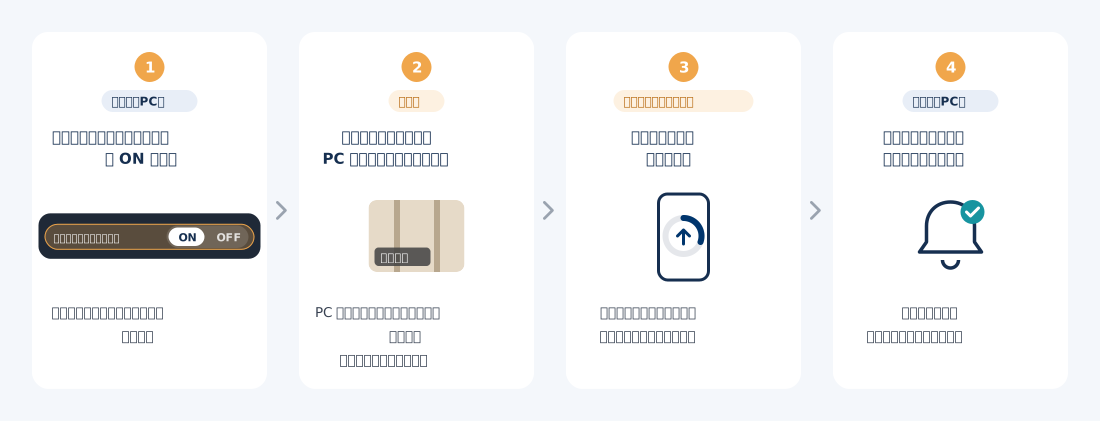
職人様が通話中に撮った写真を、その場では送らずに通話が終わってからまとめて送れるようになります。通話中に写真の送信で電波を使わないため、映像や音声が途切れにくくなります。
どんな利点があるのか
通話が途切れにくい
通話中は写真を送らないので、映像や音声が安定しやすくなります。
写真をたくさん撮っても安心
電波が弱く、写真をたくさん撮る現場ほど効果を発揮します。
届いていない写真も確認できる
まだ届いていない写真は管理画面で確認でき、職人様のスマホへアップロードのお願いを送れます。
使い方
- 通話画面のスイッチで ON職人様のカメラで撮影するときに、事務所の PC の通話画面で「写真後からアップロード」を ON にします。
- 職人様はいつもどおり撮影撮った写真は職人様のスマホに保存され、事務所の PC には「送信待ち」と表示されます。
- 通話後、職人様に送信をお願い職人様にアプリを開いて送信待ちの写真を送ってもらうよう、お伝えください。
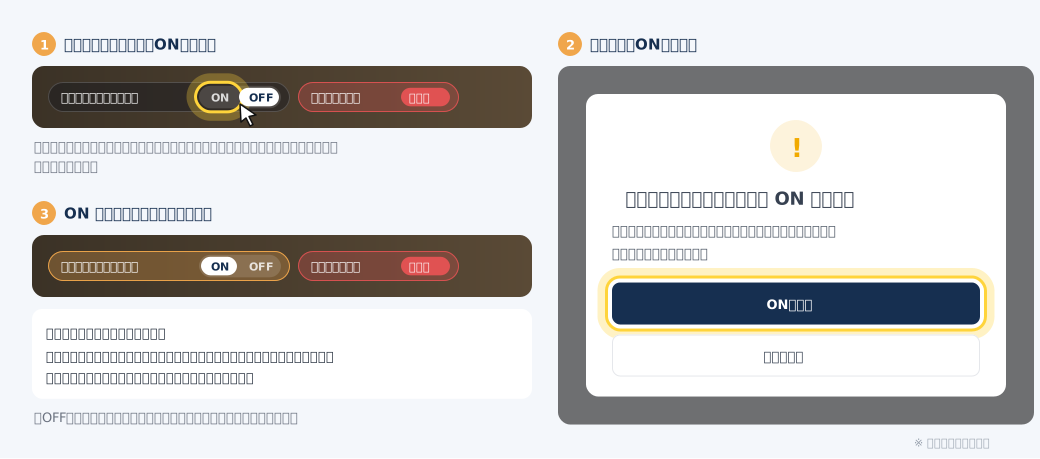
STEP 1:事務所の PC の通話画面で ON にする
職人様へお伝えいただきたいこと
- 送信待ちの写真があるうちは、アプリを削除しないでください(写真は職人様のスマホの中にだけあります)
- 写真の送信中は、アプリを開いたままにしてください(ほかのアプリに切り替えると送信が止まります)
※ あわせて、電波が弱いときに映像を自動で軽くする「接続安定モード」もリリースしました(設定不要)。
※ 画面はイメージです